
パソコンのパスワード忘れでも売れる?ロック別の可否と手順
投稿日:
押し入れや物置から出てきたノートパソコン。電源は入るけれど、サインイン画面から先に進めない。何年も前に決めたパスワードは思い出せず、中には家族の写真やネットバンキングの履歴が残っているかもしれない。そのまま捨てるのは怖いし、かといって手をつけないまま何年も経っている。
パスワードが分からないまま処分できずに置きっぱなしになっているパソコンは、珍しくありません。
結論から言うと、パスワードが分からないパソコンでも、多くの場合は売却できます。ただし「どのロックがかかっているか」で答えは変わります。
自分で初期化できるもの、初期化しても解決しないもの、そもそも買取が難しいもの。この違いを知らないまま操作を始めると、起動しなくなってしまうこともあります。
この記事では、5種類のロックの見分け方から、初期化とデータ消去の違い、査定前に伝えるべき情報までを順番に整理します。読み終わる頃には、自力で進めるのか、相談してしまうのかが決まっている状態を目指します。
この記事でわかること
結論:パスワードを忘れたパソコンでも売れる。ただし「ロックの種類」で答えが変わる
パスワードが分からないパソコンは、多くのケースで売却できます。買取店ではロックがかかったままの端末も査定対象として扱うことがあり、「初期化してから持ってきてください」と一律に断られるとは限りません。
ただし、ひとくちに「パスワードを忘れた」と言っても、実際にかかっているロックは性質がまったく違います。次の3つに分かれると考えてください。
売却できる可能性が高いケース
Windowsのサインインパスワードを忘れただけの状態です。Microsoftアカウントであればオンラインでパスワードを再設定できる可能性がありますし、ローカルアカウントでも回復環境から初期化して手放せる場合があります。
この場合、パスワードを忘れていたこと自体は査定額にほとんど影響しません。
売れるが、査定額が下がりやすいケース
初期化できないままロックがかかっている、ストレージ(HDD/SSD)を抜いてある、ACアダプタなどの付属品がない、といった状態です。
買取自体は可能なことが多い一方、店側で作業や部品補充が必要になるぶん、金額に反映されることがあります。
実質的に売却が難しいケース
BIOS/UEFIパスワードやストレージパスワードが設定されている端末、Macで「探す」がオンのままアクティベーションロックが残っている端末、会社や学校の管理対象端末です。
これらは初期化しても次の利用者が使えないため、部品としての評価にとどまるか、そもそも受け付けられないことがあります。
つまり、最初にやるべきことは初期化の手順を調べることではなく、自分のパソコンがどのロックなのかを確定させることです。次の章で判別します。
まず確認:あなたのパソコンのロックは5種類のどれ?
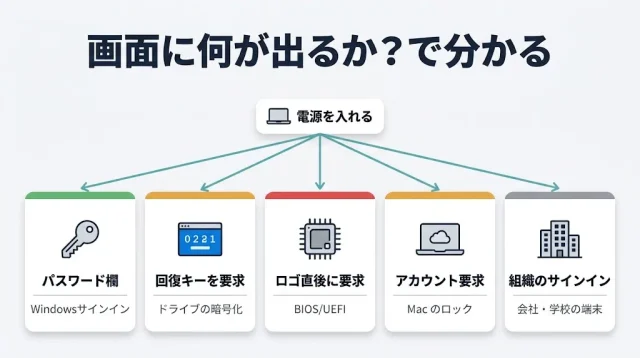
判別の材料は「電源を入れてから、どの画面で、何を求められて止まるか」です。特別な知識は要りません。画面を見て、以下のどれに当てはまるかを確認してください。
①Windowsのサインインパスワード(ローカル/Microsoftアカウント)
Windowsのロゴが出たあと、ユーザー名やアイコンとともにパスワード入力欄が表示されるタイプです。
ここでメールアドレスが表示されていればMicrosoftアカウント、名前だけならローカルアカウントの可能性が高くなります。
Microsoftアカウントの場合は、別のスマートフォンやパソコンからMicrosoftの公式サイトでパスワードを再設定できる可能性があります。
ローカルアカウントの場合はパスワードそのものの復旧はできませんが、回復環境(Windows RE)から初期化して手放すという選択肢が残ります。
②BitLocker・デバイスの暗号化と「回復キー」
青い画面で48桁の回復キーの入力を求められる場合、ドライブが暗号化されています。
Windowsの暗号化機能は、Proエディション以上では「BitLocker」、Homeエディションでは「デバイスの暗号化」という名称で扱われます。
注意したいのは、Windows 11のバージョン24H2以降、新規セットアップ時に自動で暗号化が有効になる条件が広がっている点です。「自分で設定した覚えがない」という方でも、有効になっていることがあります。
回復キーは、セットアップ時にMicrosoftアカウントを使っていればそのアカウントに保存されている場合があるほか、印刷やUSBメモリ、テキストファイルとして保存されているケースもあります。
有効かどうか、キーがどこにあるかは、機種・OSのバージョン・購入時の設定によって異なります。
③BIOS/UEFIパスワード・ストレージパスワード
Windowsの画面が出るより前、メーカーロゴが出た直後にパスワードを求められるタイプです。パソコン本体側(またはストレージ側)に設定されているもので、個人での解除は困難です。
機種によってはメーカーの修理受付扱いとなり、費用が発生することがあります。中古市場では「解除できない端末」として評価が大きく下がります。
④MacのApple Account(旧Apple ID)とアクティベーションロック
Macの場合、「探す」がオンになっているとアクティベーションロックが有効になります。
アクティベーションロックは、Appleシリコン搭載モデルとApple T2セキュリティチップ搭載モデルで利用できる機能です。この状態のまま手放すと、初期化しても次の利用者がセットアップできません。
売却前は「探す」をオフにし、Apple Accountからサインアウトしておくのが前提になります。
すでに操作できない状態でも、別の端末のブラウザからApple Accountの管理ページやiCloudの「デバイスを探す」経由で、対象のMacをアカウントから削除できる場合があります。
⑤会社・学校のパソコン(管理対象端末)
組織のアカウントでのサインインを求められる、管理者による制限が表示される、といった場合は、MDMなどで管理登録されている可能性があります。
初期化しても管理登録が残り、組織のサインインを要求され続けることがあります。加えて、そもそも所有権が本人にない可能性があるため、勤務先や学校への確認が先になります。
【比較表①】ロック種別ごとの解除可否・売却可否・査定への影響
| ロックの種類 | 画面での見分け方 | 自分で解決できるか | 売却可否 | 査定への影響 |
|---|---|---|---|---|
| ①Windowsサインイン | Windows起動後にパスワード欄 | 再設定または初期化で対応できる場合が多い | 可能なことが多い | 初期化済みなら影響は小さい |
| ②BitLocker/デバイスの暗号化 | 青い画面で回復キーを要求 | 回復キーがあれば可。なければ初期化に進めないことがある | ロックのままでも相談可能な場合がある | 作業内容により下がることがある |
| ③BIOS/UEFI・ストレージパスワード | メーカーロゴ直後に要求 | 個人では困難。メーカー対応になることがある | 断られる、または部品評価になることがある | 大きく下がる可能性 |
| ④アクティベーションロック(Mac) | Apple Accountの入力を要求 | 持ち主のサインアウトが必要。遠隔で削除できる場合あり | 解除できれば可能。未解除は難しい | 解除の有無で大きく変わる |
| ⑤管理対象端末 | 組織アカウントを要求 | 個人では不可 | 所有権の確認が前提 | ケースにより取扱不可 |
「初期化」と「データ消去」は別物
ここは読者の不安が集中するところなので、言葉を分けて整理します。
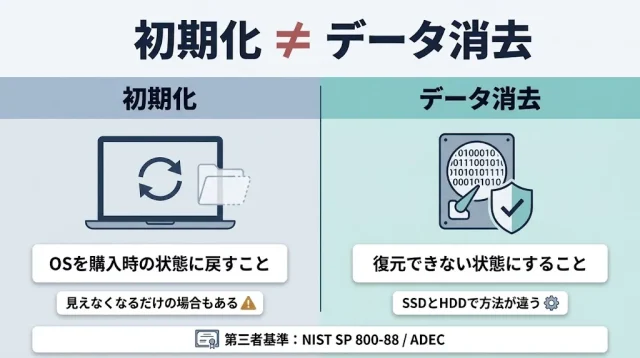
初期化=OSを戻すこと、データ消去=復元できない状態にすること
初期化は、OSを購入時に近い状態へ戻す作業です。画面上からファイルは見えなくなりますが、それだけでデータが物理的に消えたとは限りません。
一方、データ消去は、専用の処理によって復元できない状態にすることを指します。この2つは目的も工程も別のものです。
データ消去の国際的な基準としては、米国国立標準技術研究所が発行した「NIST SP 800-88 Rev.1」がよく参照されます。
ここではデータ抹消のレベルが Clear(消去)、Purge(除去)、Destroy(破壊)の3段階で整理されています。
日本では、データ適正消去実行証明協議会(ADEC)がこの基準を参照して消去技術の認証や消去証明の制度を運用しています。
Windowsのリセットで選ぶべきオプション
Windowsの「このPCを初期状態に戻す」では、すべて削除する処理を選んだうえで、データのクリーニング(ドライブのクリーンアップ)を行うかどうかを選べます。
手放す前提であれば、時間はかかってもクリーニングを行う設定を選ぶほうが安全側です。表示される項目名はOSのバージョンによって異なります。
SSDとHDDで考え方が違う理由
HDDは上書きによる消去が有効に働きやすい一方、SSDは内部でデータの配置が入れ替わる仕組みのため、単純な上書きだけでは意図した領域を確実に消せないことがあります。
SSDでは暗号化を前提とした処理や、専用機能による消去が用いられることがあります。判断が難しい場合、物理的な破壊が選ばれることもありますが、破壊すると本体の評価は当然下がります。
業者に任せる場合、確認しておきたいこと
- どの方法でデータを消去するのか(ソフトによる消去か、物理破壊か)
- データ消去証明書を発行してもらえるか、発行に条件があるか
- 消去のタイミング(入荷後すぐか、買取成立後か)
- ロックがかかったままの端末をどう扱うか
この4点を最初に聞いておくと、後から「思っていた対応と違った」というズレが起きにくくなります。
パスワードが分からないまま進める、現実的な3ルート
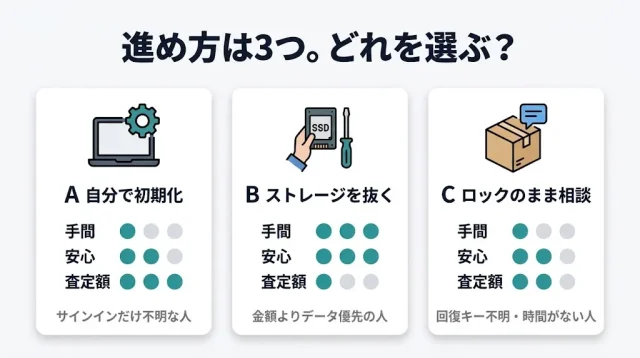
ここまでで自分のロックの種類が見えてきたら、次は進め方の選択です。現実的には3つあります。
ルートA:自分で回復環境から初期化して売る
サインインできなくても、電源ボタンからの強制終了を数回繰り返す、あるいは電源メニューからShiftキーを押しながら再起動することで、回復環境が起動する場合があります。そこから「このPCを初期状態に戻す」を選びます。
向いているのは、①のサインインパスワードだけが分からない状態で、回復キーを求められていない人です。逆に、途中で回復キーの入力画面が出てきた場合は、キーが手元にないと先へ進めなくなることがあります。
ルートB:ストレージを抜く/破壊してから売る
データ面では最も分かりやすい方法です。ただし、ストレージを抜いた本体はOSなしの状態になるため、査定では「起動確認ができない端末」として扱われ、金額が下がることがあります。
また、近年の薄型ノートはストレージが基板に直付けされていて取り外せない機種も多く、無理に分解すると破損につながります。
本体をなるべく高く手放したいのか、データの安心を最優先したいのか。ここは正直にトレードオフがあります。
ルートC:ロックされたまま買取業者に相談する
「初期化できていない」と事前に申告したうえで査定に出す方法です。この場合、伝えるべきなのは、どの画面で止まるか、画面に何と表示されているか、メーカーと型番、付属品の有無です。
申告しないまま送ると、到着後に再査定となって話が長引くことがあります。
【比較表②】3ルートの比較
| ルート | 手間 | データの安心度 | 査定額への影響 | 向いている人 |
|---|---|---|---|---|
| A 自分で初期化 | 中(数時間かかることも) | 設定次第で高い | 影響が小さい | サインインパスワードのみ不明な人 |
| B ストレージを抜く/破壊 | 大(工具・分解が必要) | 高い | 下がりやすい | 金額よりデータを優先したい人 |
| C ロックのまま相談 | 小(申告と発送のみ) | 業者の対応方針による | 状態により変動 | 回復キー不明・BIOSロック・時間がない人 |
なお、押し入れから出てくるのはパソコン本体だけとは限りません。使っていないモニター、プリンター、外付けドライブ、ドッキングステーションなどが一緒に見つかることもあります。
まとめて相談できるかどうかで手間がかなり変わるので、買取対象になる品目の一覧を先に眺めておくと、一度の依頼で片付けやすくなります。
3つのルートを見ても決めきれないときは、査定額を先に知ってから選ぶ方法もあります。ロックされたままでも相談でき、送料も査定も無料。金額を見てから断ることもできるので、まず数字を確認してみてください。
段ボールに詰めて送るだけ!
全国どこからでも高価買取します
家にある箱に詰めて、着払いで送るだけ。箱の数も大きさも制限なし。

- 全部ゼロ円リスクなしで試せる
- 届いたら詰めてあとは待つだけ
- 誰にも知られず最短即日入金
まずはお気軽にご相談ください

 メールで査定
 LINEで査定
自分で初期化しない方がいいケース
手順を紹介する記事は多いのですが、手を出さない方が結果的に得をする状況もあります。次に当てはまる場合は、いったん操作を止めることを検討してください。
回復キーが確認できないまま初期化を試す
暗号化が有効な端末では、初期化の途中で回復キーを求められ、そこから先に進めなくなることがあります。中断した状態で放置すると、起動そのものが不安定になる場合もあります。
解除ツールでの強引な操作
ネット上にはパスワード解除をうたうツールが存在しますが、システム領域を書き換えるものもあり、起動しなくなる、ライセンス情報の整合が取れなくなるといった結果につながることがあります。
動かなくなった端末は、査定額が下がるだけでなく、原因の説明も難しくなります。
リカバリ領域まで消してしまう
初期化のつもりでパーティションごと削除すると、OSを戻せない状態になります。OSなしの端末は中古市場での扱いが変わるため、金額に影響します。
Macで「探す」をオフにせずに消去する
データだけ消しても、アクティベーションロックは残ります。後からApple Accountの管理ページ経由で解除申請をする手間が増えるため、消去より先にサインアウトを済ませる順序が重要です。
よくある失敗と防ぎ方(数千円〜数万円の差になる箇所)
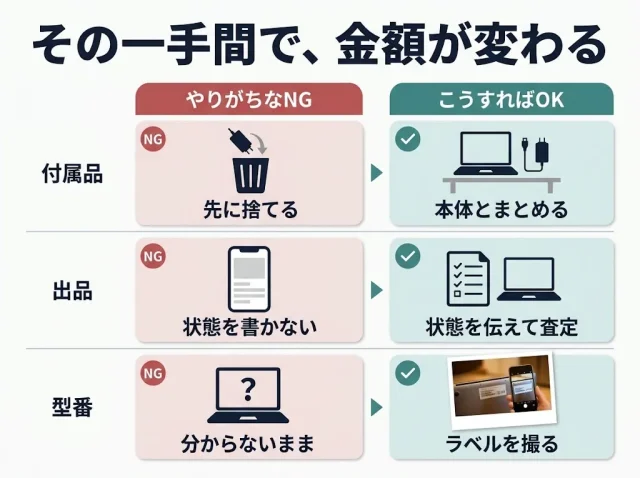
ACアダプタ・付属品を先に捨ててしまう
ノートパソコンでは、ACアダプタの有無が査定に影響することがあります。メーカー純正のアダプタは単体では入手しづらく、欠品分を店側で補う必要が出るためです。
片付けの流れで先に処分してしまわないよう、本体と一緒にまとめておいてください。
フリマアプリで「ジャンク」として出品してトラブルになる
起動しない、ロックが解除できない、データが残っているといった状態を正確に書ききれないまま出品すると、購入者との認識のズレが起きやすくなります。
個人情報が入ったままの端末を不特定の相手に送ることになる点も、判断材料に入れておきたいところです。
型番・年式が分からないまま複数社に相談して比較できない
「古いノートパソコンです」だけでは、どの店でも概算しか出せません。
型番ラベルはノートパソコンなら底面、デスクトップなら背面や側面に貼られていることが多く、そこに書かれた品番と製造年が分かるだけで、話がかなり具体的になります。
自分でやる人/業者に任せる人、向き・不向き
自分で初期化して売るのが向いている人
- サインインパスワードだけが分からず、回復キーを求められていない
- Microsoftアカウントのメールアドレスに心当たりがある
- 作業に数時間を割ける時間の余裕がある
- 途中で止まったときに、その状態を説明できる
業者に相談した方が早い人
- 回復キーの保存場所に心当たりがない
- メーカーロゴの直後にパスワードを求められる
- Macで「探す」をオフにできていない
- 台数が複数ある、周辺機器も一緒に片付けたい
- 分解や設定変更に自信がなく、壊すリスクを避けたい
「任せる」と決めた場合、次に気になるのは「手元にあるもののうち、どこまで一緒に出せるのか」だと思います。
パソコン本体以外の対象範囲は、パソコン周辺機器を含む買取品目を確認するページで事前に見ておくと、依頼内容を1回でまとめられます。
業者に任せると決めたなら、あとは段ボールに詰めて送るだけです。店頭へ運ぶ必要も、誰かと顔を合わせる必要もありません。電話が苦手な方は、LINEで写真を送る形からでも受け付けています。
段ボールに詰めて送るだけ!
全国どこからでも高価買取します
家にある箱に詰めて、着払いで送るだけ。箱の数も大きさも制限なし。
- 全部ゼロ円リスクなしで試せる
- 届いたら詰めてあとは待つだけ
- 誰にも知られず最短即日入金
まずはお気軽にご相談ください
データが心配な人のための、買取業者チェックポイント7つ
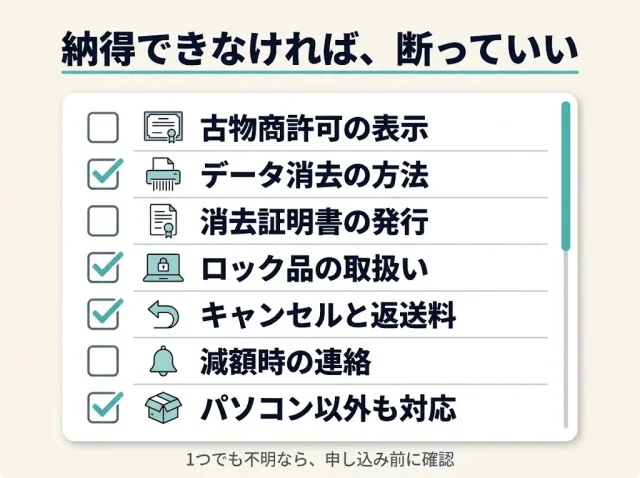
ここで大事なのは「良い業者を見つける基準」ではなく、納得できなければ断れる基準を自分が持っておくことです。
| 確認項目 | 見るポイント |
|---|---|
| ①古物商許可の表示 | 許可番号と公安委員会名がサイトに掲載されているか |
| ②データ消去の方法 | 消去の手順を説明してもらえるか、証明書の発行可否はどうか |
| ③ロック品への対応 | 「起動できない」と伝えたうえで査定してくれるか |
| ④キャンセル・返送の条件 | キャンセル時の送料負担がどうなるか明記されているか |
| ⑤減額時の連絡 | 査定額が変わる場合に事前連絡があるか |
| ⑥本人確認の方法 | 必要書類と提出方法が案内されているか |
| ⑦取扱品目の広さ | パソコン以外もまとめて相談できるか |
①について補足すると、中古品の売買を業として行う場合は古物営業法に基づく許可が必要で、買取時には相手方の氏名や住所などを確認することが定められています。
取引金額や品目によって扱いが異なる場合もありますが、本人確認書類の提示を求められるのは、法令に沿った手続きだと理解しておくと戸惑いません。
④と⑤は、金額そのものより後悔につながりやすい部分です。「送ったら後戻りできない」状態を避けたい方は、申し込み前にこの2点だけでも確認しておくことをおすすめします。
申し込みから入金までの流れ(宅配・出張・店頭の使い分け)
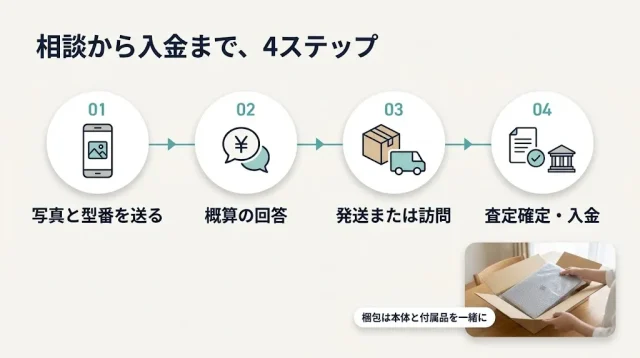
相談時に伝えると話が早い5つの情報
- メーカー名と型番(本体の底面や背面のラベル)
- 画面に表示されて止まる文言(写真があればより確実)
- おおよその購入時期または製造年
- ACアダプタなど付属品の有無
- 台数と、パソコン以外に一緒に出したいものがあるか
宅配買取が向くケース、出張買取が向くケース
| 方法 | 向いているケース | 注意点 |
|---|---|---|
| 宅配買取 | 1〜数台で本体中心。全国どこからでも依頼したい | 梱包の手間がかかる。到着までの日数が必要 |
| 出張買取 | 台数が多い、大型の周辺機器がある、運ぶのが難しい | 対応エリアが限られる(出張は広島全域が対象) |
| 店頭買取 | その場で相談しながら決めたい、近隣に住んでいる | 持ち込みの手段が必要 |
用意するもの
本人確認書類(運転免許証、マイナンバーカードなど)と、振込先の口座情報が基本です。家族名義のパソコンを整理する場合は、申し込み時にその旨を伝えておくと、必要な手続きの案内を受けられます。
査定スタッフのコメント
「送る前に、どこまで自分でやっておけばいいですか」というご質問もよくいただきます。
現場では、台数、本体の大きさ、モニターやプリンターなどの周辺機器が一緒にあるかどうかを伺ったうえで、宅配・出張・店頭のどれが向いているかを分けてご案内しています。
1〜2台で本体だけなら宅配、台数が多い場合や大型の機器が含まれる場合は出張のほうが手間が少なくなることがあります。
まずは点数と品目をお伝えください。パソコン以外に何を含められるかはトレジャーマーケットの買取品目一覧ページで確認できますので、目を通したうえで「これとこれ」とお知らせいただくと、その場で方法をご提案できます。
よくある質問(FAQ)
Q. パスワードが分からないと買取できませんか?
A. ロックの種類によります。Windowsのサインインパスワードだけであれば、買取できるケースが多いです。
BIOS/UEFIパスワードやアクティベーションロックが残っている場合は、取扱いが難しくなることがあります。まずは画面に出ている文言をお知らせください。
Q. 初期化しないまま送っても大丈夫ですか?
A. 初期化できていない旨を事前に申告していれば、そのまま受け付けている店舗もあります。申告なしで送ると、到着後に確認と再査定が発生し、時間がかかることがあります。
Q. データは誰がどうやって消しますか?
A. 業者によって異なります。専用ソフトによる消去、ストレージの物理破壊、その組み合わせなどがあります。どの方法を採るかは事前に確認しておくことをおすすめします。
Q. データ消去証明書は発行してもらえますか?
A. 発行の有無や条件は業者ごとに違います。必要な場合は、申し込みの段階で「証明書が必要」と伝えてください。
ADEC(データ適正消去実行証明協議会)の証明制度のように、第三者基準に沿った仕組みも存在します。
Q. HDD/SSDだけ抜いて送っても値段はつきますか?
A. 値段がつくことはありますが、OSがない状態として扱われるため、金額は下がりやすくなります。近年はストレージが基板に直付けで取り外せない機種もあります。
Q. BitLockerの回復キーが分かりません。どうすればいいですか?
A. セットアップ時にMicrosoftアカウントを使っていた場合、そのアカウントに保存されている可能性があります。
印刷物やUSBメモリ、テキストファイルとして保存していないかも確認してください。見つからない場合は、その状態のまま相談する形になります。
Q. 電源が入らないパソコンでも売れますか?
A. 部品としての価値が残っていれば、値段がつくことがあります。ただし動作確認ができないため、査定額は動作品より低くなるのが一般的です。
Q. Macで「探す」をオフにできていない場合はどうなりますか?
A. アクティベーションロックが残っていると、次の利用者がセットアップできません。
Apple Accountのパスワードが分かる場合は、別の端末のブラウザから管理ページやiCloudの「デバイスを探す」でMacをアカウントから削除できることがあります。
Q. 何年前のパソコンまで買取対象ですか?
A. 一律の年数では決まりません。メーカー、構成、状態、需要によって変わります。古い機種でも、部品や特定の用途で需要が残っている場合があります。
Q. 査定額に納得できなかったらキャンセルできますか?
A. キャンセル可否と、その際の送料負担の条件は業者ごとに違います。申し込み前に確認しておくと、送ったあとで迷わずに済みます。
Q. 売るより無料回収の方がいい場合はありますか?
A. あります。PCリサイクルマークが付いた家庭向けパソコンは、資源有効利用促進法に基づきメーカーによる回収を無償で申し込める仕組みがあります。
値段がつく見込みが薄く、手間を減らしたいだけであれば、こちらが合理的なこともあります。査定額を一度確認したうえで比べるのが確実です。
まとめ:まずは「どのロックか」を確認するところから
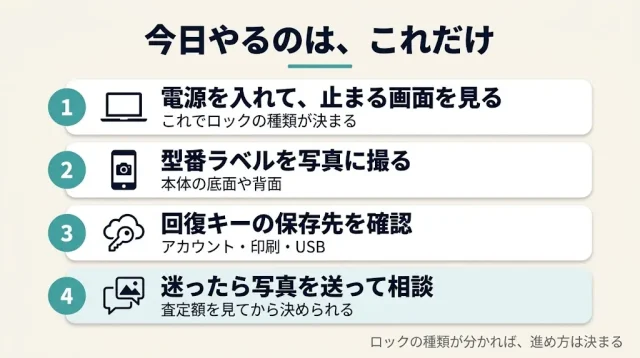
長くなったので、要点を絞って整理します。
- パスワードを忘れたパソコンでも、多くの場合は売却できる。ただし答えはロックの種類で変わる
- 判別の材料は「どの画面で、何を求められて止まるか」。特別な知識は要らない
- 初期化とデータ消去は別物。手放す前に、どちらをどこまで行うのかを決めておく
- 回復キー不明、BIOSロック、アクティベーションロック未解除なら、自分で操作を進めるより相談が早い
- 依頼前に確認すべきは、消去方法、キャンセル条件、減額時の連絡の3点
やることは、まず1つだけです。パソコンの電源を入れて、どの画面で止まるかを見る。それだけで、この記事のどの選択肢に進めばいいかが決まります。
押し入れに戻してしまえば、また同じ状態が続きます。ロックの種類が分からないままでも、型番と画面の写真があれば判断できることは多いです。電話、メール、LINEのどれからでも相談できます。
段ボールに詰めて送るだけ!
全国どこからでも高価買取します
家にある箱に詰めて、着払いで送るだけ。箱の数も大きさも制限なし。
- 全部ゼロ円リスクなしで試せる
- 届いたら詰めてあとは待つだけ
- 誰にも知られず最短即日入金
まずはお気軽にご相談ください
最近のコラム
買取商品一覧
-
 家電
家電 -
 時計
時計 -
 ブランド
ブランド -
 カメラ
カメラ -
 電動工具
電動工具 -
 厨房機器
厨房機器 -
 骨董
骨董 -
 絵画
絵画 -
 貴金属
貴金属 -
 宝石
宝石 -
 ブランド家具
 -
 車
車
-
 玩具
玩具 -
 楽器
楽器 -
 洋服
洋服 -
 ピアノ
ピアノ -
 無線機
無線機 -
 着物
着物 -
 釣具
釣具 -
 お酒
お酒 -
 オーディオ
オーディオ -
 アクセサリー
 -
 自転車
自転車 -
 パチンコ・スロット

トレジャーマーケットへ
ぜひご来店ください
営業時間:10:00~19:00
定休日:月曜日・火曜日
出張買取:8:00~21:00 年中無休
※出張買取対応エリアは広島全域となります




査定スタッフのコメント
「初期化できていないのですが、それでも売れますか」というお問い合わせは珍しくありません。
この場合、こちらでは電源を入れてどの画面で止まるか、画面に表示されている文言、メーカーと型番、ACアダプタなどの付属品が残っているかを順に確認しています。
同じ「パスワードが分からない」でも、サインイン画面で止まっているのか、回復キーの入力を求められているのかで、その後の扱いが変わるためです。
お問い合わせの際は、止まっている画面をスマートフォンで撮った写真と、本体裏面の型番ラベルの写真を一緒に送っていただけると、確認がスムーズです。
写真が撮りにくい場合は、画面に出ている文言をそのまま読み上げていただく形でも構いません。